
A veces por motivos organizativos es necesario cambiar los contenidos de un servidor a otro, para lo que es necesario exportar los contenidos de nuestro proyecto para que puedan ser importados en otro servidor. O simplemente es interesante el poder guardar la información de manera local a modo de copia de seguridad.
En esta sesión veremos cómo podemos exportar los contenidos para trasladarlos a otro servidor con el WordPress instalado. También veremos cómo importar contenidos ya exportados.
Sigue leyendo para ver cómo hacerlo.
EXPORTAR CONTENIDOS
WordPress ofrece un mecanismo para exportar e importar los contenidos de un blog. Lo que haremos será exportar los contenidos de nuestro blog para hacer una copia de seguridad,
Para ello, desde Administrador del sitio de nuestro blog seleccionamos Herramientas > Exportar.
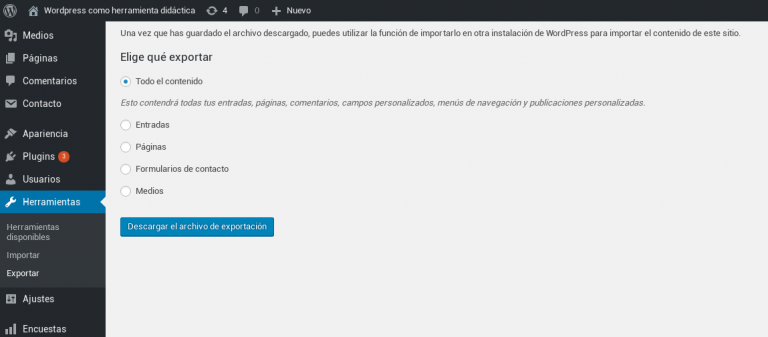
En el paso siguiente, marcamos que queremos exportar todo y pulsamos en el botón Descargar el archivo de exportación.
Esto generará un archivo con extensión XML con todos los contenidos de nuestro blog que descargaremos. Este archivo contiene todo lo que necesitamos para importar los contenidos en otro servidor (o en el mismo, en el caso de que borrase todo).
IMPORTAR CONTENIDOS
Si hemos creado un blog nuevo o tenemos un blog existente al que queremos importar contenidos, haremos lo siguiente:
Ojo! No importéis contenidos sobre el blog del que acabáis de exportar porque se os duplicarán las entradas y las páginas.
Nos vamos a Administrador del sitio y seleccionamos Herramientas > Importar.
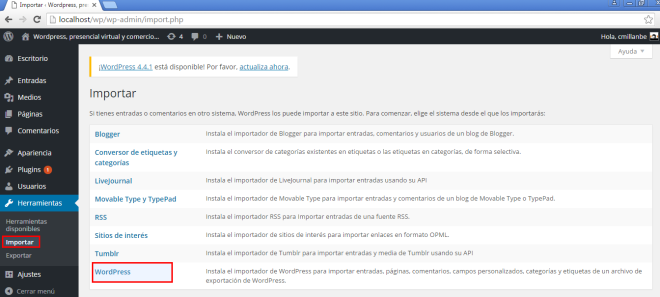
Al seleccionar, nos aparece una ventana que nos dice que vamos a instalar un plugin para proceder a la importación.
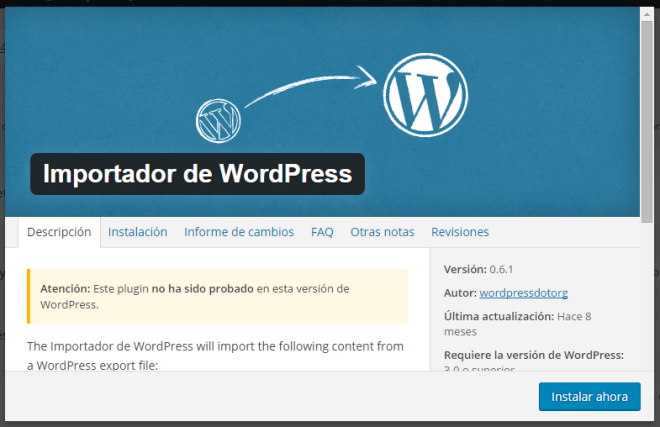
Al darle a instalar, el propio WordPress se encarga de descargar, descomprimir e instalar el plugin en nuestro servidor. Ahora, sólo nos queda activarlo para empezar a utilizarlo.
Sí, el proceso de importación se hace mediante un plugin. Si te fijas, WordPress nos permite incluso exportar de otros formatos o servicios como blogger
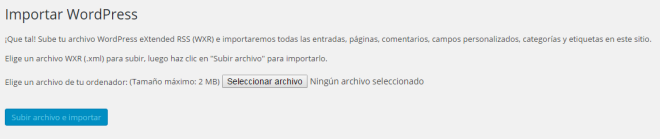
Una vez accedemos al plugin, seleccionamos el archivo XML que vamos a importar (el que hemos creado anteriormente) y le damos a Subir archivo e importar.
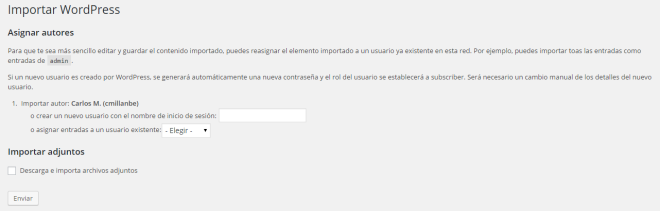
Lo siguiente que nos pide es que mapeemos usuarios. Los usuarios del blog de origen igual no se llaman igual que los del antiguo blog de WordPress.com a tu nuevo servidor y realiza las configuraciones adecuadas en el tema del nuevo blog. Una vez esté en funcionamiento, desactiva el antiguo blog de WordPress.com para que no se dupliquen los contenidos en Internet.blog de destino. Por eso nos permite seleccionar a qué usuario del blog destino queremos asignar los contenidos que se van a importar.
Importante: En este punto marca la opción Descarga e importa archivos adjuntos para que agregue al blog todos los elementos multimedia enlazados desde el archivo de importación.
Si todo ha ido bien, se habrán importado los contenidos a nuestro blog.
Como puedes ver, el tema no se ha importado, por lo que tendremos que seleccionarlo y configurarlo de nuevo desde Apariencia – Temas. Lo mismo ocurre con menús y widgets: esa información no se incluye en e archivo de exportación, po tanto hay que rehacerla manualmente.
TAREAS
Exporta los contenidos de tu blog para hacer una copia de seguridad.
 Descargar esta página en PDF
Sólo quiero desearte una pronta recuperación y aunque echo de menos tus conocimientos seguro que habrá ocasión más adelante. Muchas gracias ¡Profe!
Muchas gracias, Carmen.
La verdad es que ha sido mala suerte terminar el curso así y espero poder reincorporarme a tiempo para, al menos, hacer alguna sesión para resolver las dudas que os hayan podido quedar.
En cualquier caso, tenéis mi correo electrónico donde me podéis hacer llegar las dudas y comentarios en cualquier momento.
Salut
Carlos, yo también te deseo una pronta recuperación antes de dejarte mi comentario. He importado mi blogger a wordpress pero las etiquetas se han convertido en categorías y no me gusta nada. ¿Hay alguna manera de cambiarlo? Además, blogger me permitía convertir etiquetas en páginas y aquí no sé como hacerlo. Te dejo el link del nuevo blog para que veas como ha quedado.
Hola Olga,
He estado buscando un poco y he encontrado la razón de esa extraña conversión de etiquetas a categorías:
«Blogger does not distinguish between tags and categories so you will likely want to review what was imported and then use the categories to tags converter»
Vaya, que es normal que eso ocurra por las diferencias entre WordPress y Blogger, pero que se puede solucionar, una vez realizada la importación, con un plugin para convertir selectivamente etiquetas en categorías y viceversa:
https://srd.wordpress.org/plugins/wpcat2tag-importer/
Respecto a la segunda cuestión, no tengo muy claro lo que quieres decir. Si te refieres a crear una entrada de menú haciendo referencia a una etiqueta (que muestre todas las entradas en las que aparece dicha etiqueta), lo puedes hacer del siguiente modo:
1. Clica en la etiqueta desde cualquier entrada para que te muestre todas las entradas en las que aparece
2. Copia la dirección de la página obtenida
3. En administración, ves a menús y añade una entrada de menú «personalizada» con el enlace que has copiado y de texto a mostrar por el nombre de la etiqueta.
Espero que esto solucione los problemas que comentas.
Salut
Deseo que tu brazo siga mejorando!!
Animo!!! dentro de nada, brazo curado y vacaciones de verano y a disfrutar!!
Hola Carlos.
Te quería hacer un comentario, aunque no está directamente relacionado con el curso.
Resulta que hostinger ya no permite descargar automaticamente wordpress desde la versión gratuita, ahora es un poco más complicado. Estoy probando a hacerlo con el filezilla, creo que es la forma más facil. Estás de acuerdo o me sugieres otra?
Gracias.
Hola,
¿A qué te refieres con descargar? ¿Bajarte los archivos del servidor a tu disco duro? Ten en cuenta que con Filezilla sólo bajas los archivos del WordPress, pero no los datos (que están en la base de datos). Para bajar los datos, tendrías que hacerte una copia de seguridad de la base de datos también.
Mi recomendación es que, si quieres tener una copia de tu sitio «por si acaso», te instales algún plugin de copias de seguridad y lo utilices. El plugin ya tendrá en cuenta hacer copias de archivos y de datos de la base de datos.
No se si eso responde a tu duda, si no es así, detállame un poco más lo que quieres hacer.
Salut
Muchas gracias , Carlos, por tus sugerencias, las tengo en cuenta. Abrazos.
Cuidate!!