
La mayoría de aplicaciones web que utilizamos habitualmente para consultar o generar contenidos ofrecen la opción de compartir. Con esta opción se puede «incrustar» un visor para el tipo de contenido multimedia en cualquier página web o blog. Es esta sesión veremos algunos ejemplos para incrustar en nuestro blog elementos multimedia como imágenes, vídeos, audios o documentos.
¡A crear contenidos!
Añadir elementos multimedia
Además de formatear el texto, WordPress nos facilita la inclusión de elementos multimedia en la entrada con una herramienta llamada Biblioteca multimedia. Se puede acceder a ella mediante el botón Añadir multimedia que aparece sobre la caja de edición.
Ahí podemos añadir archicos de imágenes, audio y/o vídeo seleccionándolas desde nuestro equipo o desde una URL para, posteriormente, incorporarlas a la entrada.
Además, al estar organizados todos los contenidos en una biblioteca común, todo lo que subamos lo podemos reutilizar en diferentes entradas.
Si quieres probar subir un vídeo o un audio directamente a tu blog, puedes descargar contenidos multimedia de dominio público desde la web de Archive.org
No obstante, para elementos como audio o vídeo, lo realmente interesante es insertar los reproductores de servicios externos. Para el caso de Youtube es tan fácil como copiar y pegar el enlace en la caja de texto, WordPress detecta que es un vídeo y, automáticamente genera el reproductor.
Son muchos los servicios que ya se incrustan en una entrada de WordPress únicamente pegando el enlace. En esta web los puedes consultar.
Para otras webs, será necesario obtener el enlace de inclusión (que en cada servicio se obtendrá de una manera) y que, en general, será un fragmento de HTML que tenemos que incluir en nuestra entrada. Pero como nosotros estamos editando el texto en formato WYSIWYG, si pegamos ese fragmento en la caja de texto, no obtendremos el resultado deseado. Para que esto funcione, es necesario cambiar la visualización al modo HTML, pegar el fragmento, y volver a la representación «Visual». Eso se hace, desde la pestaña Texto que aparece en la esquina superior derecha de la caja de edición.

Editar imágenes
Para el caso particular de las imágenes, una vez insertadas, WordPress nos ofrece opciones para configurar su visualización en el texto. Basta con hacer clic sobre ellas para que nos aparezca un menú para posicionarlas, o abrir las opciones avanzadas de edición.
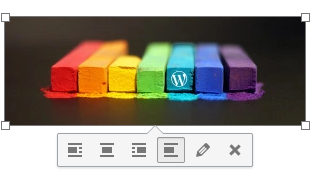
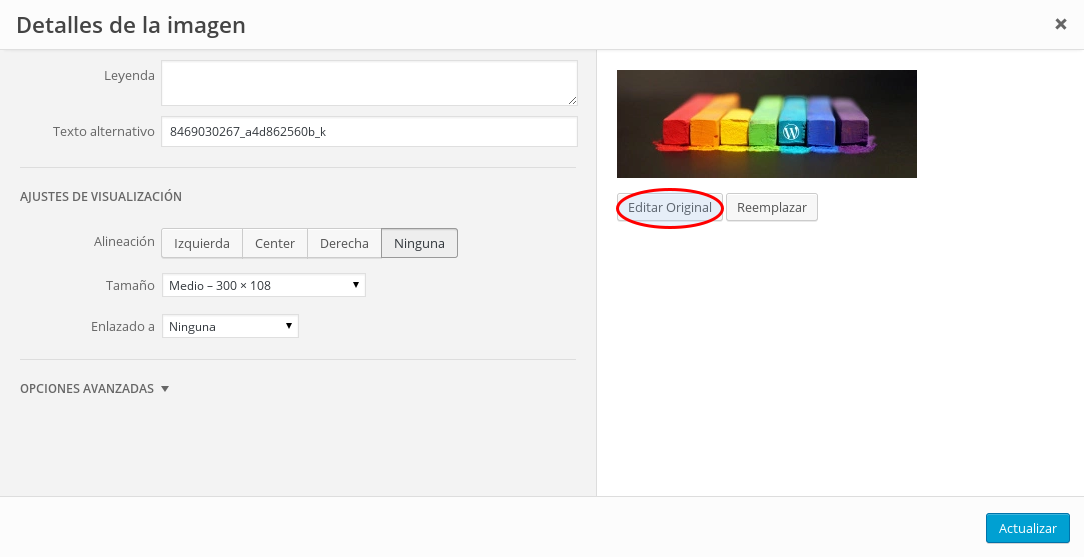
Si abrimos las opciones de edición, podemos cambiar la leyenda de la imagen, el texto alternativo (para mejorar el acceso a las personas con discapacidad visual) o el escalado de la imagen. Ojo, esta última opción no escala el archivo, sino la representación. Si queremos escalar el archivo (para que ocupe menos) Worpress nos ofrece un sencillo editor de imágenes al que podemos acceder desde el botón Editar original.
Añade multimedia a tus entradas
Crea (o edita las entradas que ya has creado) para añadir lo siguiente:
- Imágenes: Procura que tengan licencias que te permitan su uso, resolución suficiente y ajústalas al espacio de representación de la entrada. Puedes usar la regla de píxeles para medir el espacio que tienes.
- Vídeos: Añade algún vídeo de youtube. Igualmente, intenta ajustar el tamaño del vídeo al espacio de representación.
- Audios: Añadir un reproductor con alguna canción o podcast desde alguna web de audios (por ejemplo iVoox.com).
- Documentos: Inserta un visor de documentos con algún documento (revista, artículo, diapositivas) para que pueda ser visualizado directamente desde tu blog. Puedes utilizar la web https://www.scribd.com/ para localizar documentos.
- Otros: ¿Utilizas habitualmente alguna aplicaciónweb para generar contenidos? (Prezi, GoogleDocs, PowToons…). Parácticamente todas las aplicaciones web ofrecen la opción de incrustar contenidos en blogs y webs para compartirlos. Intenta compartir alguna de tus creaciones en tu blog.
Imágenes: Blog por GotCredit
 Descargar esta página en PDF
Te mando la dirección de mi blog.
http://curiosidadesdereme.esy.es/
http://stylewest.esy.es/
http://anaromerocursos.esy.es
Este es mi blog: fondodelibros.esy.es