Como se ha comentado, hay varias opciones para obtener un blog de WordPress, siendo la más sencilla el registrar una cuenta en WordPress.com. No obstante, esta solución nos limita mucho las opciones de personalización y de ampliación de nuestro blog, aunque para algunos proyectos esto no tiene por qué suponer ningún problema.
Pero, lo realmente interesante es trabajar con WordPress en un servidor propio, especialmente si se quiere utilizar con fines comerciales. De esa manera tendremos total libertad para personalizarlo, modificarlo y ampliarlo. Vamos, para exprimir al máximo la «experiencia CMS».
En este tutorial veremos como «contratar» un servidor de Internet gratuito para poner en funcionamiento nuestra propia instancia de WordPress.
Contratar un servidor web
Contratar un servidor de Internet (espacio de alojamiento) y un dominio (nombre con el que se hará referencia a nuestra web) cuesta dinero. Tampoco es una cantidad desorbitada. entre 25€ y 50€ al año, por un servidor de prestaciones medias, y unos 10€ al año por dominio.
Sí que es verdad que, a medida que nuestra empresa crezca, los gastos también pueden crecer: necesidad de contratar un servidor más potente (y caro) para soportar un gran volumen de visitas (no es lo mismo recibir en nuestro blog 100 visitas al día que 10 millones), o contratar más dominios (.es, .com, .net o dominios específicos de otros países, si se quiere ampliar el mercado).
No obstante, para este curso haremos uso de un servidor gratuito. Evidentemente, tendrá sus limitaciones, pero no nos afectarán para empezar. Además, también nos darán una dirección web amigable que, sin ser un dominio, facilitará la tarea de promocionar nuestra dirección web sin necesidad de pagar por un dominio.
Existen varias empresas que ofrecen servidores gratuitos. En este tutorial trabajaremos con hostinger:
Hostinger ofrece servidores gratuitos sin publicidad. Su modo de financiación se basa en obtener ampliaciones a cuentas de pago de los clientes que empiezan usando sus servicios de forma gratuita

Alta en hostinger
Para empezar, tenemos que registrarnos en Hostinger.
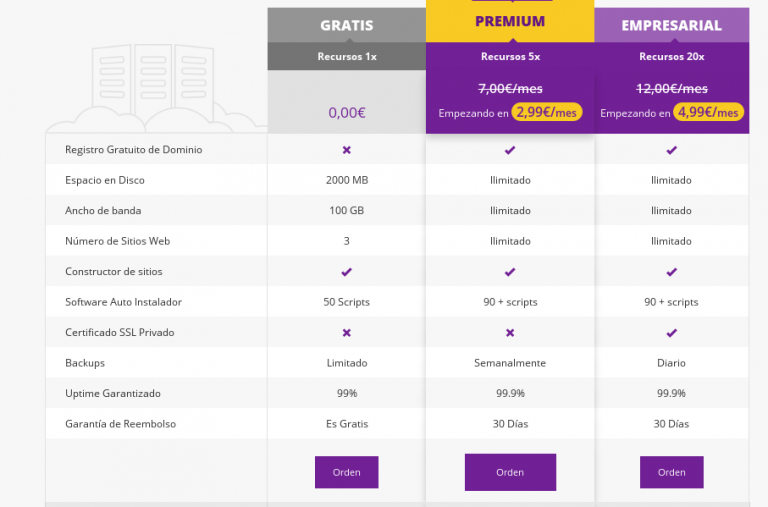
Pulsamos Pídelo ya en el plan de precios gratuito.
Esto nos lleva al proceso de registro. Rellenamos los campos con nuestros datos. Recibiremos un correo electrónico para confirmar la cuenta.
Con este proceso nos estamos registrando como usuarios/clientes de Hostinger.
Una vez confirmada, podemos iniciar sesión en Hostinger y acceder a todos los servicios que ofrecen. Nosotros queremos alojamiento web.
Leed las condiciones del servicio. Entre otras cosas, pone que si detectan que no iniciáis sesión en un determinado periodo de tiempo, os borran la cuenta.
Si te fijas, en el menú aparecen dos opciones que nos pueden servir:
- Servidores: Nos permite «alquilar» un ordenador conectado a Internet en el que podemos instalar un servidor web, un servidor de juegos online o lo que se nos ocurra.
- Hosting: Es una cuenta de almacenamiento web en un servidor web existente. Esta es la opción que seleccionaremos.
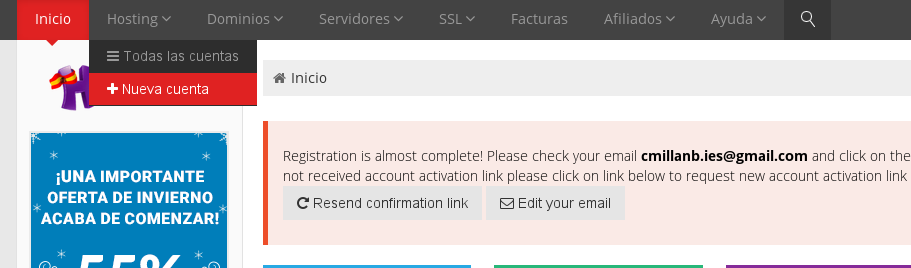
Por tanto, creamos una Nueva cuenta de hosting.
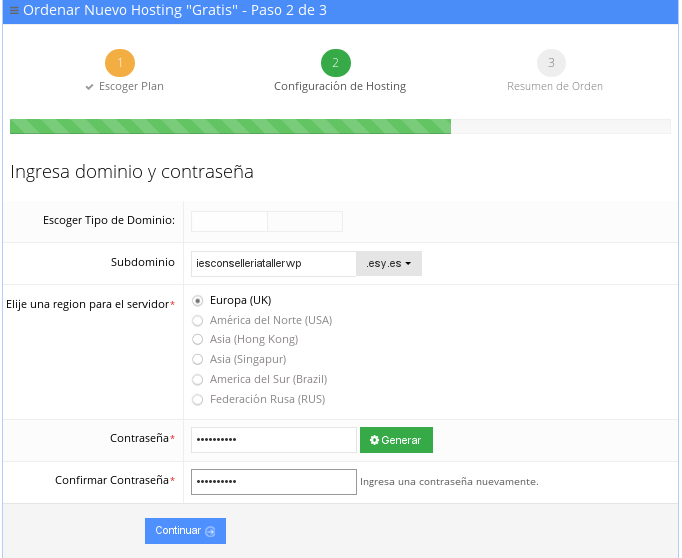
Introducimos los datos del hosting para crearlo.
Ahora estamos creando una cuenta en un servidor web de Hostinger para almacenar contenido web.
Ten en cuenta que en este paso también se define el dominio de acceso a nuestra web. Tenemos que poner el nombre de nuestra cuenta de almacenamiento web y podemos elegir entre varios sufijos, que será lo que se agregará después del nombre que pongamos para acceder a la web.
Yo he dejado el que venía por defecto, de manera que la url de mi alojamiento web será:
http://iesconselleriatallerwp.esy.es
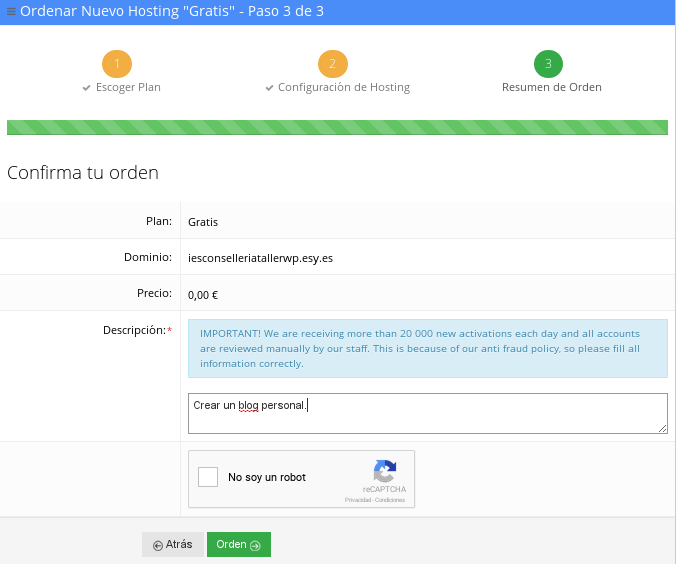
En el último paso, nos pide que confirmemos los datos. Nos pide también que expliquemos brevemente para qué vamos a usar el alojamiento.
Y con esto ya hemos creado nuestra cuenta de hosting.
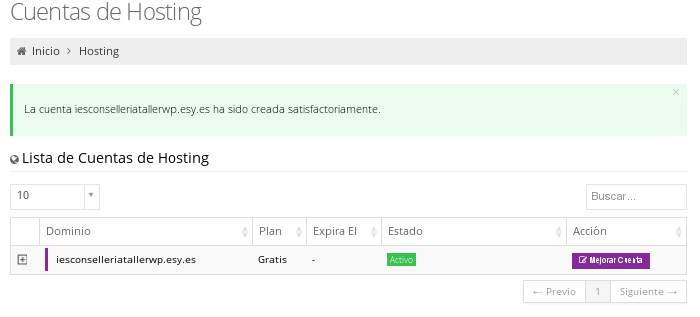
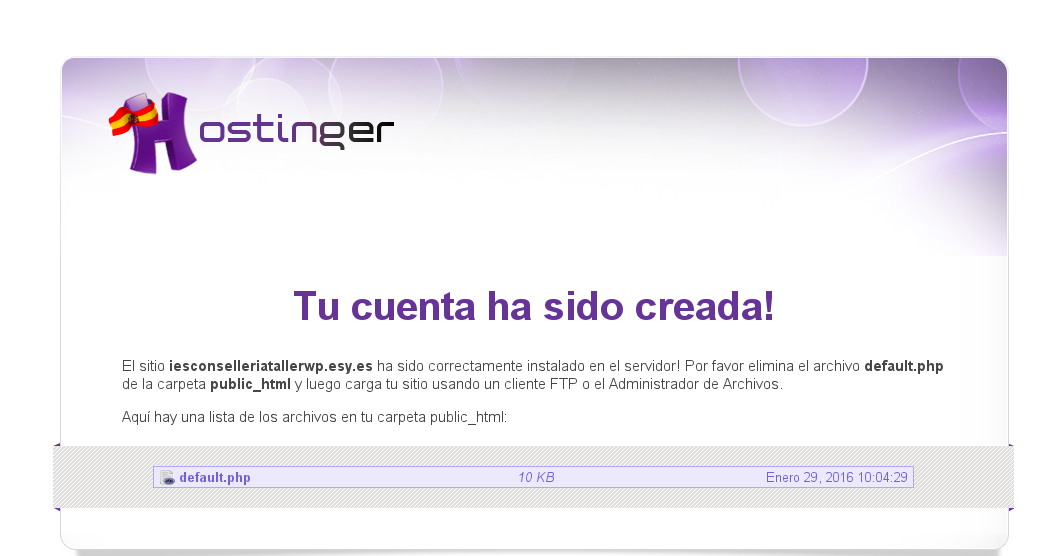
Si accedemos a la URL, veremos como el espacio está creado. Aunque de momento no tiene nada.
Administrar el espacio de almacenamiento
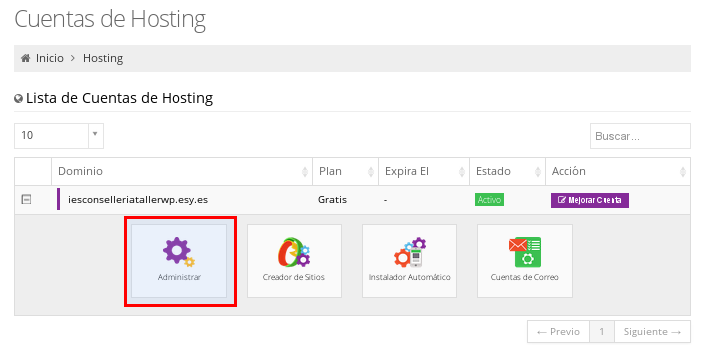
Desde el panel de Hostinger podemos administrar características del espacio de almacenamiento creado.
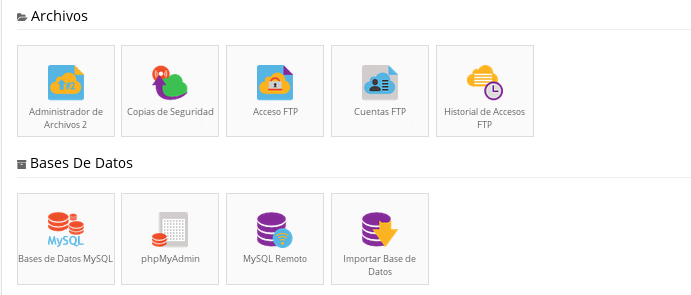
Sin entrar en detalles sobre el funcionamiento de todas las opciones, sí es interesante detenerse en dos que pueden ser de utilidad:
- FTP: Indica los datos que hay que poner en un programa cliente de FTP para subir archivos al servidor. Esto es útil si queremos subir una página web o, si instalasemos WordPress manualmente desde WordPress.org.
- Bases de datos: Permite acceder y configurar las bases de datos. Esto también sería útil si tenemos que instalar WordPress manualmente. Para más información, ver el tutorial de instalar WordPress en un ordenador.
Instalar WordPress
Si te has fijado, en la anterior sección hablo de forma condicional de instalar WordPress «a mano». Antiguamente, era necesario descargar WordPress desde WordPress.org, descomprimirlo y con ayuda de un programa cliente de FTP subir todos los archivos a un servidor. Posteriormente, se configuraba la base de datos del servidor y se accedía a una web para proceder a la instalación de WordPress. En el tutorial de instalar el WordPress en un ordenador puedes ver este proceso (excepto la parte de subir los archivos por FTP al servidor)
No obstante, los servidores actuales simplifican enormemente esta tarea añadiendo scripts o guiones de instalación de las aplicaciones web más populares, simplificando enormemente el proceso. Y WordPress es una de ellas.
Para acceder a los guiones de instalación disponibles, selecciona Instalador automático:
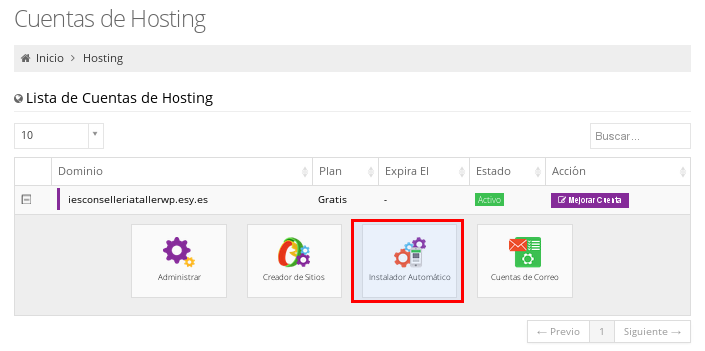
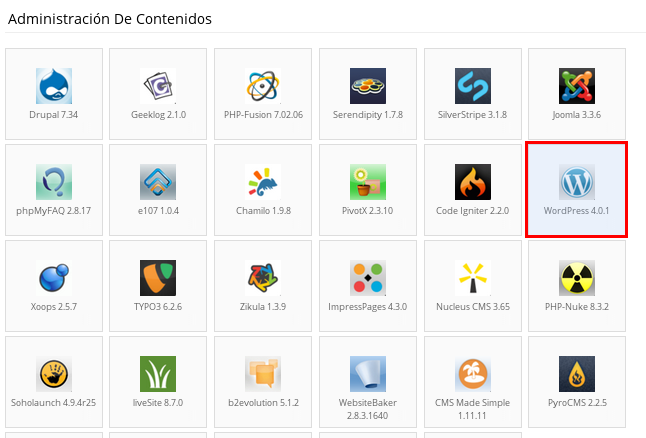
En la sección, aparecen todas las aplicaciones que podemos instalar automáticamente en nuestro espacio de alojamiento. Seleccionamos WordPress.
El instalador automático nos pide los datos de nuestro Blog, entre ellos el nombre de usuario y la contraseña que nos permitirá acceder a la administración del blog.
En este paso, estamos instalando WordPress en nuestro espacio de almacenamiento de hostinger.
Ten en cuenta que, a estas alturas tienes: una cuenta de usuario de hostinger, una cuenta de almacenamiento creada con ellos y una cuenta de blog WordPress.
Nota que el blog WordPress se instalará en la ruta que le indiquemos. Por ejemplo si ponemos la carpeta wordpress, la ruta de acceso será:
http://iesconselleriatallerwp.esy.es/wordpress
Esto es útil si queremos instalar varia aplicaciones en el servidor: podemos poner cada una en una carpeta de acceso diferente para evitar conflictos entre ellas.
Si no ponemos nada, el WordPress se instalará en la ruta raíz.
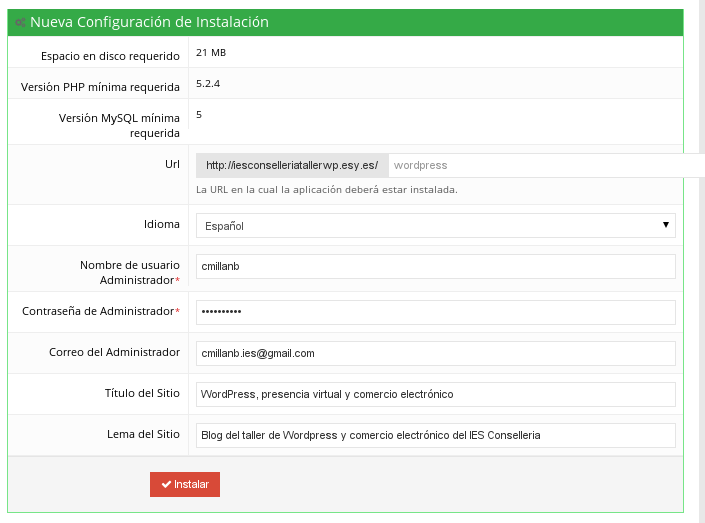
Cuando pongamos los datos de nuestro blog, le damos a Instalar. El proceso automático se pondrá en marcha.
El proceso puede tardar un poco, pero no te preocupes, Hostinger te envía un correo electrónico cuando haya terminado para avisarte.
Una vez finalice el proceso, ya tendremos el blog disponible en la dirección de nuestro espacio de almacenamiento.
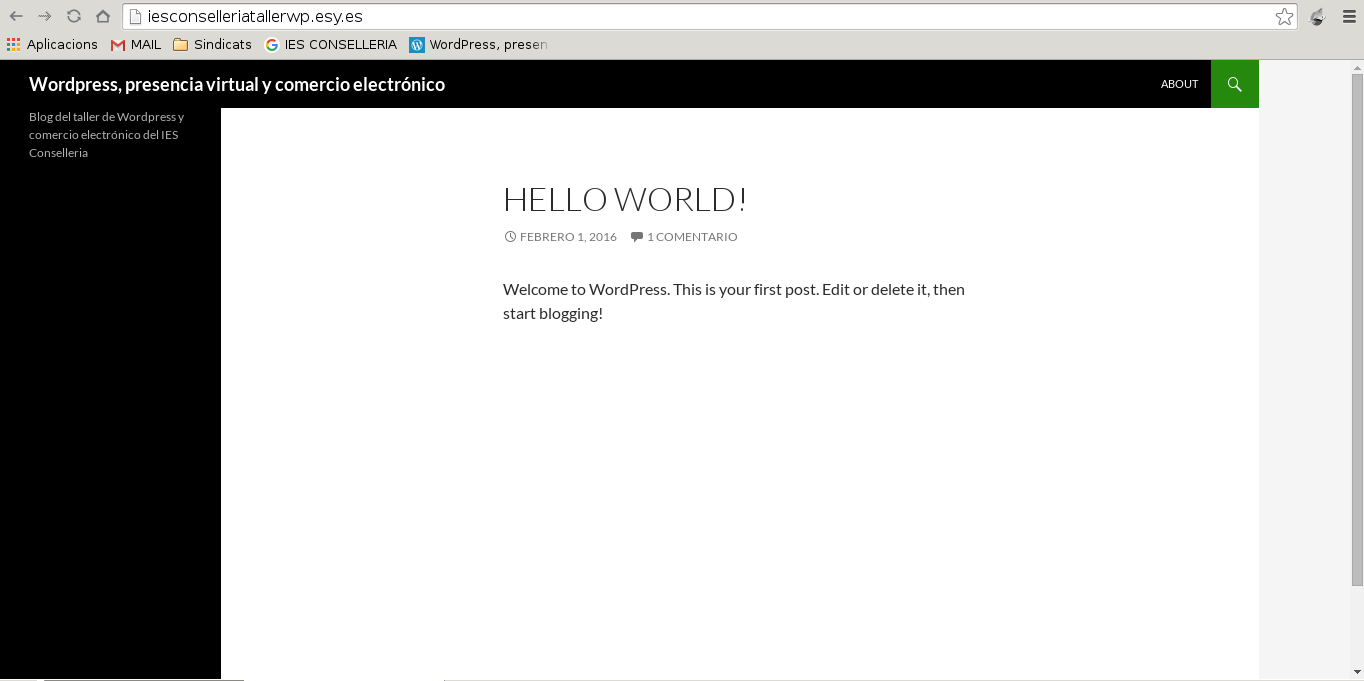
Nota que el tema elegido por defecto no tiene el bloque META desde el que accedíamos a Administrador del sitio. Para poder acceder escribiremos directamente la dirección de la pñagina de administración añadiendo wp-admin a la dirección del sitio. Ejemplo:
http://iesconselleriatallerwp.esy.es/wp-admin
 Descargar esta página en PDF